本地模式完整流程:选应用到模块生效
流程总览
本地模式的核心特点:只给 APK 打框架,模块配置在 Manager 里管理。完整流程可以拆成六步。
第一步:选目标应用
打开 Manager → 应用管理 → 右下角 + → 选「从已装应用列表选」或「从存储目录选 APK 文件」。详见 选择修补目标。
第二步:选修补模式为本地
参数面板里确认模式是「本地加载器模式」或类似字样(不同版本叫法略不同)。
本地模式下不需要选模块——模块会在运行时从 Manager 动态加载。所以这一步直接跳过模块嵌入相关的选项。
第三步:调参数 → 开始注入
参数保持默认(注入文件提供者默认开、日志输出默认关、覆写版本号别动),点右下角对勾开始修补。
进度走完后,修补好的 APK 会输出到之前选的存储目录。如果 Shizuku 连了,会自动尝试安装——先别让它装,等下手动卸载原版再说。
第四步:卸载原版 → 安装修补版
修补模式和原版签名不一样,不能覆盖安装。两个选择:
- Shizuku 自动安装失败时,去应用管理手动卸载原版
- 或者先手动卸载原版,再回到 Manager 点「安装」按钮
卸载前如果应用内部有数据需要保留(比如聊天记录、登录状态),先在应用里做备份。
第五步:在 Manager 里配置模块作用域
安装好修补版后,回到 Manager 应用管理 Tab,点那个应用条目 → 模块作用域。
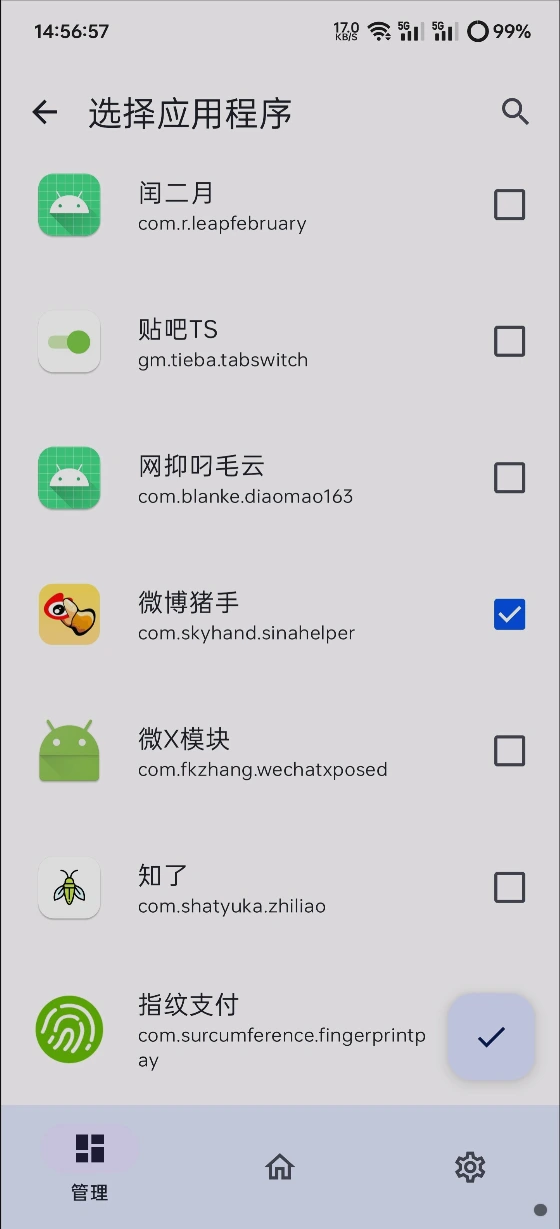
弹出的模块列表里,勾选你想让这个应用加载的模块。注意:
- 模块必须已经安装到手机上(从酷安、GitHub 等渠道下载安装)
- 只勾你确定能作用于这个应用的模块,别全勾
- 勾完点右下角对勾保存
第六步:强制停止应用 → 清缓存 → 重新打开
这是最容易被忽略但最重要的一步:
- 去系统设置 → 应用管理 → 目标应用 → 强制停止
- 存储 → 清除缓存(清除数据会删应用内部文件,谨慎)
- 重新打开应用
为什么要这步?LSPatch 是在应用进程启动时初始化的。如果应用已经在跑了,LSPatch 来不及注入模块。强制停止确保下次启动时从头走一遍注入链路。
验证模块是否生效
打开应用后:
- 模块如果有设置页,通常会在应用自己的设置里新增一个入口
- 模块如果是改界面的(比如去广告),看界面上的广告是否消失
- Manager 里的应用条目如果显示「本地加载器模式 + 版本号」,说明框架注入成功
如果模块没生效:回到 Manager 检查作用域是否勾对了、模块是否真的已安装、模块是否支持 LSPatch。
日常维护
本地模式下:
- 换模块:回到 Manager 改作用域 → 强制停止应用 → 重开
- 更新模块:直接更新模块 APK → 强制停止目标应用 → 重开(不需要重新修补)
- 更新应用:下载新版 APK → 卸载旧修补版 → 修补新版 APK → 安装 → 配作用域(需要重新修补)
- Manager 更新:Manager 自身版本更新后,修补过的应用可能显示「可优化」或「版本落后」,点一下 Manager 会自动重跑修补流程同步新版 LSPatch 核心