便携模式完整流程:模块嵌入 APK 产出可分享包
流程总览
便携模式的核心特点:模块直接嵌进 APK 文件,产出一个完整的独立包。不需要管理器后台,也可以直接分享给别人。流程拆成五步。
第一步:选目标应用
和本地模式一样:应用管理 → + → 选来源(已装应用或 APK 文件)。
第二步:切到便携模式
参数面板切到便携模式(不同版本叫「内置模式」「集成模式」「Portable」,看图标或下拉)。
切完后面板底部应该多出一个「嵌入模块」按钮或类似入口。
第三步:嵌入模块
点「嵌入模块」,会弹出模块选择界面。
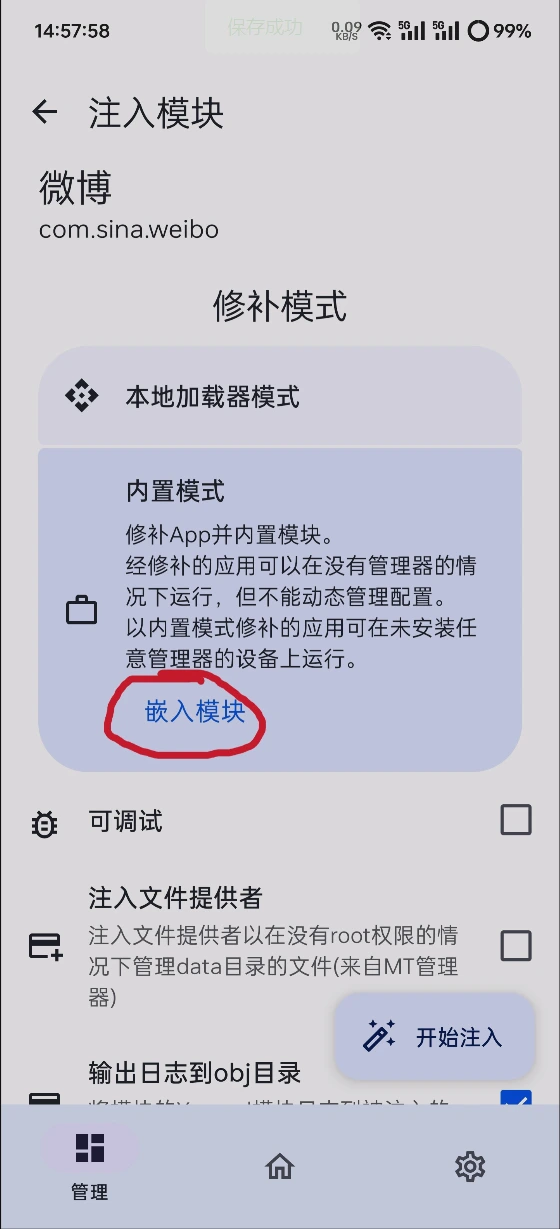
模块来源两种:
来源 A:从已安装模块里选
弹出的列表显示手机上所有已安装的 Xposed 模块,勾选要嵌入的,点对勾。
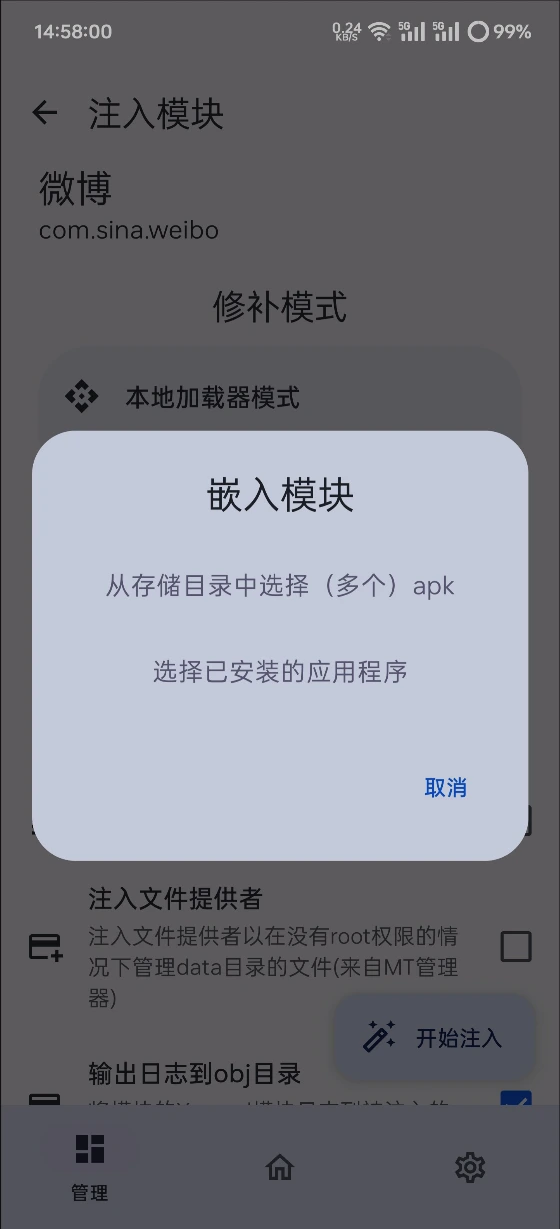
来源 B:从存储目录选模块 APK
如果你手里有模块 APK 文件但还没安装到手机,选这个,用文件管理器定位到模块 APK 就行。这个功能在 opatch/onpatch 上比较完善,原版可能不支持。
选模块的注意事项:
- 只选你确定能正常工作的模块
- 某些模块开发者在代码里加了反内置检测,嵌入后会拒绝运行——这种模块便携模式下用不了
- 别嵌太多模块,每个模块都会增加 APK 体积,而且模块之间可能有冲突
第四步:开始注入 → 安装
选完模块点对勾 → 开始注入。进度走完后,修补好的 APK 已经带上了嵌入的模块。
安装:如果 Shizuku 连了,点「安装」直接装;否则去修补输出目录找到 APK 手动点。
第五步:验证 + 分享
安装好后强制停止 → 清缓存 → 重开应用,验证模块生效。验证 OK 之后:
- APK 直接留在输出目录,随时可以发给别人
- 收件人拿到 APK 直接安装就行,不需要任何额外操作
- 安装后应用显示「内置模式」或类似字样,不可再在本地模式下动态加模块
便携模式 vs 本地模式:日常维护成本对比
| 操作 | 便携模式 | 本地模式 |
|---|---|---|
| 换模块 | 重新修补(必须) | Manager 改作用域(几秒) |
| 更新模块 | 重新修补(必须) | 直接更模块 → 重启应用 |
| 更新应用 | 重新修补(必须) | 重新修补(一样) |
| 分享给别人 | 直接发 APK | 不行,签名在本机 |
| 杀后台影响 | 无 | 管理器被杀 → 应用闪退 |
典型场景:做分享包
假设你想做一个带"微博猪手"模块的微博 APK 分享给朋友:
- 确保朋友的手机 Android 版本 ≥ 9
- 你本地用便携模式修补微博,嵌入猪手模块
- 发给朋友 → 朋友卸载原版 → 安装修补版 → 直接用
风险提示:
- 签名变更,朋友那边微信/支付宝/银行 app 调用可能会被拒(取决于应用间通信的签名校验严格程度)
- 应用更新后模块版本不会自动更新,分享包会越来越旧
- 如果模块开发者加了反内置检测,嵌入后应用可能闪退或模块不生效
关于"定制包"与版权
网上流行的"某某定制版"APK 基本都是便携模式产物。分发这类包时注意应用本身的用户协议——某些应用禁止未经授权的二次分发。本站内容仅供技术学习与个人研究参考。