Manager App 安装与初次配置
下载渠道
原版 LSPatch Manager 已归档,下载渠道以 opatch/onpatch 为准:
- opatch(目前社区最活跃的分支,去 Shizuku 依赖、无需锁后台):GitHub 搜
JingMatrix/LSPatch或opatch - onpatch(opatch 的二次魔改,去掉原神启动动画):GitHub 搜
onpatch - 酷安:搜 lspatch 或 opatch,用户分享的版本通常带说明
- 爱玩机工具箱:集成了下载器,一键拉取最新版
下载时认准 APK 文件,不要下载源码 zip 包。
第一次打开:权限与存储目录
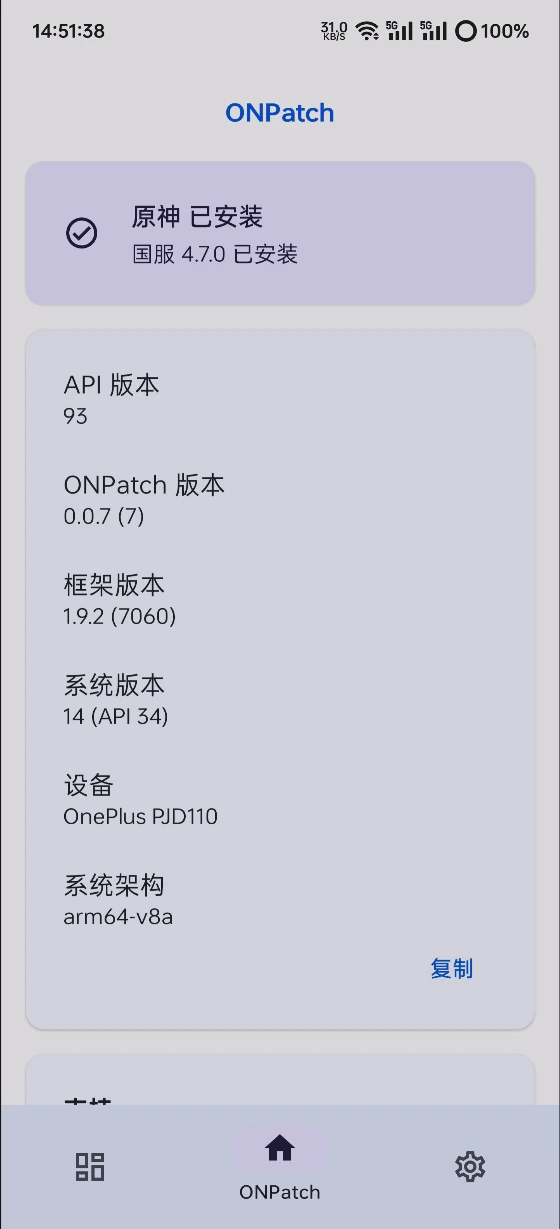
首次启动会依次请求:
- 存储访问权限(Android 13+ 分为「所有文件」权限):这是必须的,要用来读写修补前后的 APK 和模块文件
- 通知权限(Android 13+):可选,修补完成通知用
- Shizuku 授权(如果 Shizuku 已启动):快速安装用,可选
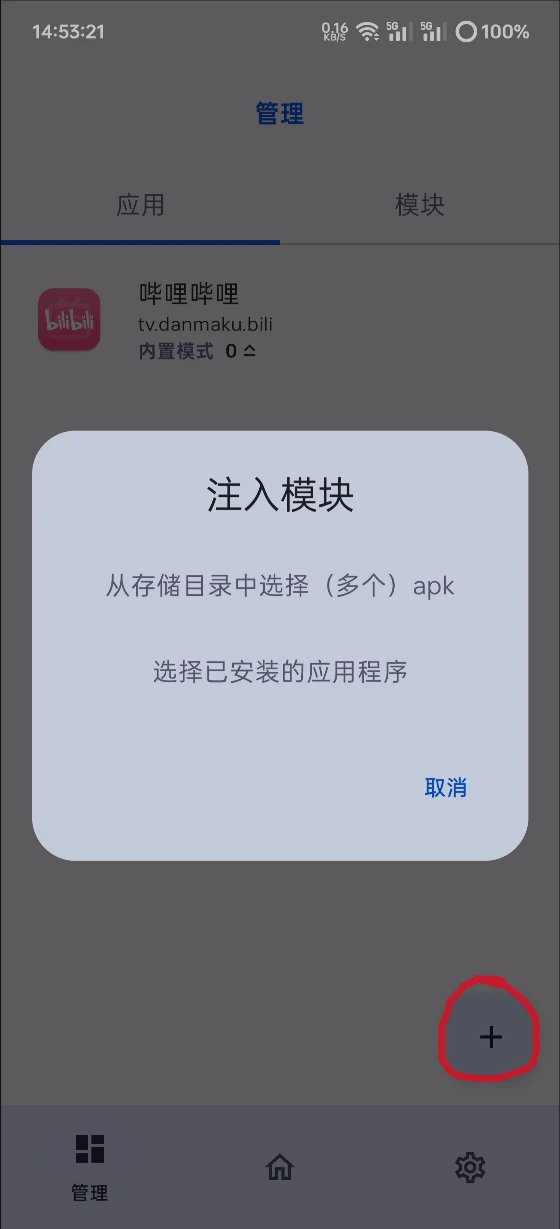
点管理页右下角的 + 号,第一次会让你选一个存储目录——修补好的 APK 会输出到这里。建议在内部存储根目录或 SD 卡上建一个单独文件夹(比如 LSPatchOutput),方便后续找 APK。
选目录时用系统文件管理器的「使用此文件夹」按钮确认。
界面四个 Tab
Manager 主界面通常有四个 Tab:
- 首页:显示运行状态、版本信息、Shizuku 连接状态
- 应用管理:已修补应用的列表 + 修补入口(右下角 + 号)
- 模块管理:已安装的 Xposed 模块列表
- 设置:修补参数默认值、日志开关、版本更新提示
如果是 opatch/onpatch 分支,首页可能多一个「核心版本」显示,以及一个可选的启动动画开关。
检查 Manager 状态
配置完成后回到首页,确认:
- 核心版本号显示正常(不是 blank 或 "未加载")
- Shizuku 状态显示「已连接」(如果已授权)
- 没有红色的错误提示
如果核心版本加载失败,大概率是下载了有问题的 APK,换一个渠道重新下载。
常见坑
点 + 号没反应
大概率是存储权限没给对。进系统设置 → 应用管理 → LSPatch → 权限管理 → 检查「文件和媒体」或「所有文件访问权限」是否允许。
选目录后崩了
某些厂商系统(特别是 MIUI 老版本)对 SAF 框架支持有 bug。试试选内部存储根目录而不是子目录,或者用第三方文件管理器预先建一个空文件夹再回来选。